Appearance
Shift Templates
Create reusable shift patterns for efficient scheduling.
Overview
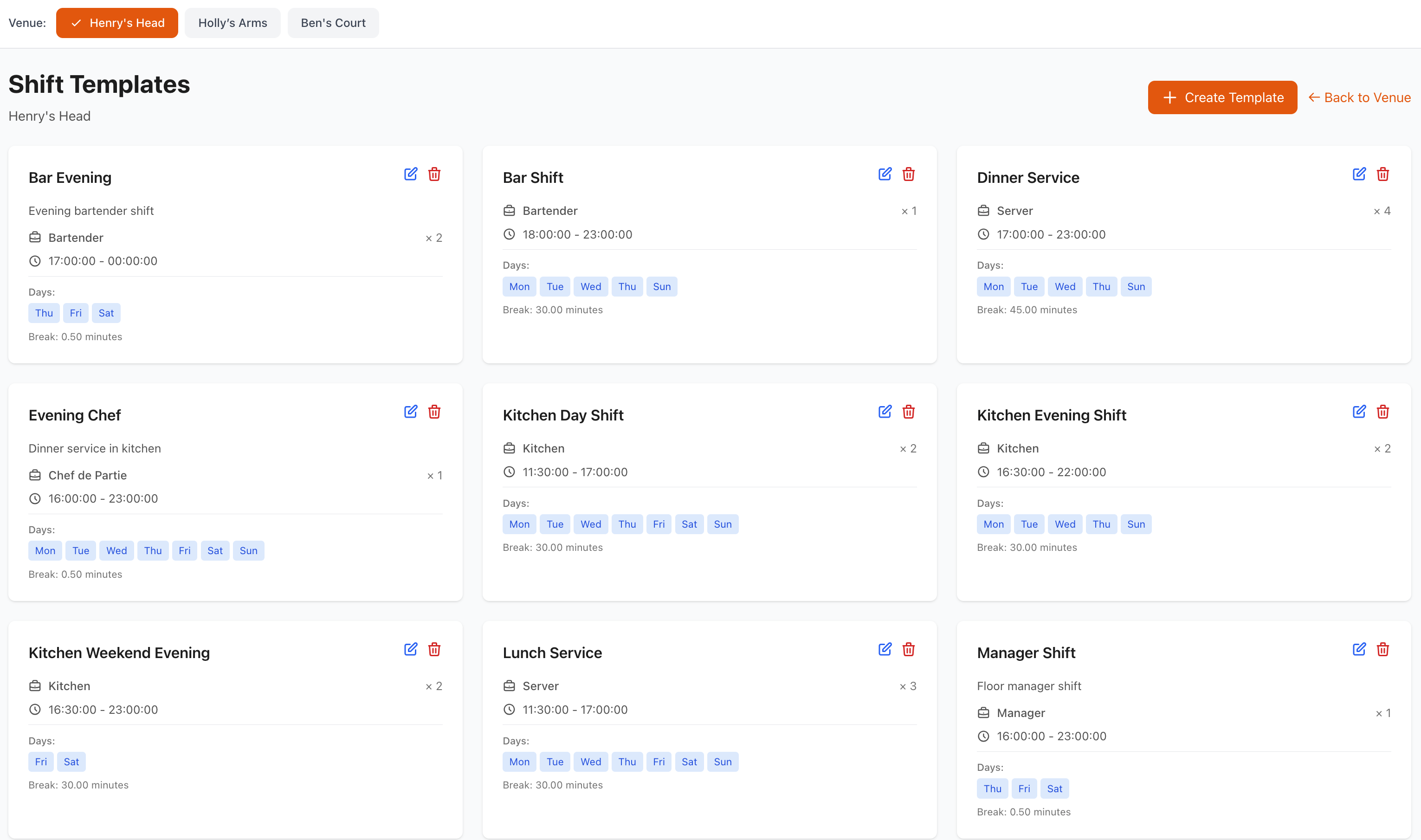
Shift Templates allow you to create reusable scheduling patterns. Build templates for common shift configurations, service periods, and staffing patterns to dramatically speed up schedule creation.
Accessing Shift Templates
Navigate to Rotas & Staff > Shift Templates
Template Types
Service Period Templates
Pre-configure standard service times:
Breakfast Service
- 6:00 AM - 11:00 AM
- Kitchen staff: 5:30 AM start
- Front-of-house: 6:00 AM start
- Typical staffing levels
Lunch Service
- 11:00 AM - 3:00 PM
- Pre-service: 10:30 AM
- Cleanup: 3:30 PM
- Role requirements
Dinner Service
- 5:00 PM - 10:00 PM
- Setup: 4:00 PM
- Late service: until 11:00 PM
- Peak staffing
Brunch Service
- 9:00 AM - 3:00 PM
- Weekend specialty
- Combined breakfast/lunch
- Special requirements
Late Night
- 10:00 PM - 2:00 AM
- Bar focus
- Reduced kitchen
- Security coverage
Position Templates
Role-specific shifts:
Manager Shifts
- Opening manager (7:00 AM - 3:00 PM)
- Closing manager (3:00 PM - 11:00 PM)
- Day manager (11:00 AM - 7:00 PM)
- Duty manager patterns
Chef Shifts
- Head chef (varies)
- Sous chef (prep and service)
- Line cook (service periods)
- Prep cook (morning shifts)
Server Shifts
- Opening server
- Mid-shift server
- Closing server
- Peak-time server
Bartender Shifts
- Day bartender
- Evening bartender
- Cocktail specialist
- Bar manager
Weekly Templates
Entire week patterns:
Standard Week
- Monday through Sunday
- All positions covered
- Typical staffing
- Regular pattern
Busy Week
- Increased coverage
- Peak season
- Holiday periods
- Event weeks
Quiet Week
- Reduced staffing
- Off-season
- Budget-conscious
- Essential staff only
Event Week
- Special events
- Flexible coverage
- Additional roles
- Varied schedule
Creating Templates
New Template Creation
Build a template:
- Click Create Template
- Name your template
- Choose template type
- Configure shifts
- Set staffing levels
- Add notes
- Save template
Template Configuration
Basic Details
- Template name
- Description
- Template type
- Venue (if specific)
- Department
- Active/inactive status
Shift Information
- Role/position
- Start time
- End time
- Duration
- Break times
- Number of staff needed
- Experience level
Requirements
- Minimum qualifications
- Required certifications
- Skill level
- Special requirements
- Equipment needs
Notes
- Usage instructions
- Special considerations
- Variations
- Manager notes
Using Templates
Applying Templates
Use templates in schedules:
From Rota View
- Select date range
- Click Apply Template
- Choose template
- Preview application
- Adjust if needed
- Confirm application
From Timeline
- Navigate to desired date
- Right-click or menu
- Select Apply Template
- Choose from list
- Template applied
From Manage Rotas
- Open rota
- Select Use Template
- Pick template
- Configure dates
- Apply to schedule
Bulk Application
Apply to multiple weeks:
- Select template
- Choose date range
- Select repeat pattern:
- Every week
- Alternating weeks
- Specific weeks
- Monthly pattern
- Preview all applications
- Apply to all dates
Customizing After Application
Modify template instances:
- Change individual shifts
- Adjust times
- Swap staff
- Add extra cover
- Remove unnecessary shifts
Changes don't affect original template.
Template Library
Pre-Built Templates
System-provided templates:
Restaurant Service
- Fine dining
- Casual dining
- Quick service
- Cafe/coffee shop
- Pub/bar
By Venue Size
- Small (5-10 staff)
- Medium (10-20 staff)
- Large (20+ staff)
By Service Style
- Full service
- Counter service
- Fast casual
- Fine dining
- Bar service
Custom Templates
Create your own:
Building Blocks
- Individual shifts
- Service periods
- Role patterns
- Department schedules
- Full venue patterns
Template Variations
- Weekday version
- Weekend version
- Peak season
- Off-season
- Special events
Managing Templates
Editing Templates
Modify existing templates:
- Find template
- Click Edit
- Make changes
- Update name/description
- Save changes
Important: Editing a template doesn't change past uses, only future applications.
Copying Templates
Duplicate and modify:
- Select template
- Click Copy or Duplicate
- New template created
- Rename appropriately
- Modify as needed
- Save new template
Deleting Templates
Remove unused templates:
- Select template
- Click Delete
- Confirm deletion
- Template removed from library
Note: Cannot delete templates currently in use. Archive instead.
Archiving Templates
Keep historical records:
- Set status to Archived
- Hidden from active list
- Not available for use
- Searchable if needed
- Maintains historical data
Smart Templates
Dynamic Templates
Intelligent adaptations:
Weather-Based
- Sunny day (outdoor seating)
- Rainy day (reduced patio)
- Extreme weather (altered service)
- Seasonal adjustments
Demand-Based
- Booking volume triggers
- Historical patterns
- Predicted busy periods
- Automatic scaling
Budget-Based
- Auto-adjust to budget
- Reduce staff if needed
- Optimize costs
- Maintain minimum coverage
Conditional Templates
If/then template logic:
Examples:
- IF Monday THEN minimal staff
- IF booking > 80% THEN extra server
- IF manager absent THEN supervisory cover
- IF event day THEN event template
Template Categories
Organizing Templates
Categorize for easy access:
By Service
- Breakfast
- Lunch
- Dinner
- All-day
- Late-night
By Day
- Monday
- Tuesday-Thursday
- Friday
- Saturday
- Sunday
By Season
- Summer
- Winter
- Holiday
- Off-season
- Peak season
By Event Type
- Regular service
- Special events
- Private functions
- Banquets
- Catering
Search & Filter
Find templates quickly:
Search By
- Template name
- Keywords
- Role included
- Time of day
- Staff count
Filter By
- Category
- Venue
- Department
- Active/archived
- Recently used
Template Analytics
Usage Statistics
Track template effectiveness:
Metrics Tracked
- Times used
- Last used date
- Average modifications
- Success rate
- Cost per use
- Time saved
Performance Indicators
- Coverage adequacy
- Budget compliance
- Staff satisfaction
- Adjustment frequency
- Efficiency gains
Optimization
Improve templates:
Review Patterns
- Frequently modified sections
- Common additions
- Common removals
- Timing adjustments
- Staffing changes
Make Adjustments
- Update templates
- Create new variations
- Merge similar templates
- Archive unused
- Standardize best practices
Sharing Templates
Multi-Venue Sharing
Share across locations:
Template Visibility
- Private (your venue only)
- Venue group
- All venues
- Specific venues
Sharing Process
- Select template
- Click Share
- Choose venues
- Set permissions (view/use/edit)
- Share template
Team Collaboration
Work together on templates:
Permissions Levels
- Viewer: Can see and use
- Editor: Can modify
- Admin: Full control
- Creator: Original owner
Collaborative Features
- Version history
- Change tracking
- Comments/notes
- Approval workflow
Best Practices
Creating Effective Templates
- Start Simple - Basic patterns first
- Name Clearly - Descriptive names
- Document Well - Add usage notes
- Test Thoroughly - Apply and review
- Refine Regularly - Update based on use
Template Strategy
- Standard Templates - Core service patterns
- Variations - Busy/quiet versions
- Seasonal - Summer/winter differences
- Special - Events and occasions
- Emergency - Cover for absences
Maintenance
- Regular Review - Quarterly audit
- Update Changes - Business hour changes
- Remove Unused - Archive old templates
- Optimize Popular - Improve most-used
- Document Changes - Track modifications
Time-Saving Tips
- Build Library - Create comprehensive set
- Use Consistently - Don't recreate from scratch
- Combine Templates - Layer multiple patterns
- Quick Adjustments - Minor tweaks only
- Train Team - Everyone uses system
Template Examples
Fine Dining Restaurant
Tuesday-Thursday Template
- Manager: 4:00 PM - 11:00 PM
- Head Chef: 2:00 PM - 10:00 PM
- Sous Chef: 2:00 PM - 10:00 PM
- Line Cooks (2): 3:00 PM - 11:00 PM
- Servers (3): 4:30 PM - 10:30 PM
- Bartender: 4:00 PM - 11:00 PM
- Host: 4:30 PM - 10:00 PM
Friday-Saturday Template
- Manager: 4:00 PM - 12:00 AM
- Head Chef: 2:00 PM - 11:00 PM
- Sous Chef: 2:00 PM - 11:00 PM
- Line Cooks (3): 3:00 PM - 11:30 PM
- Servers (5): 4:30 PM - 11:00 PM
- Bartenders (2): 4:00 PM - 12:00 AM
- Host: 4:30 PM - 10:30 PM
- Food Runner: 5:00 PM - 10:00 PM
Casual Cafe
Weekday Template
- Opening Manager: 6:00 AM - 2:00 PM
- Barista (2): 6:00 AM - 12:00 PM
- Barista (2): 11:00 AM - 3:00 PM
- Kitchen Staff: 6:00 AM - 2:00 PM
- Servers (2): 7:00 AM - 2:00 PM
Troubleshooting
Template Won't Apply
If application fails:
- Check date validity
- Verify staff availability
- Review conflicts
- Ensure template active
- Check permissions
Wrong Shifts Created
If template creates incorrect shifts:
- Review template configuration
- Check time zones
- Verify role mappings
- Update template
- Reapply correctly
Missing Roles
If some positions not included:
- Edit template
- Add missing roles
- Update staffing levels
- Save changes
- Reapply if needed
Template Not Found
Can't locate template:
- Check filters applied
- Search by keyword
- Check archived status
- Verify permissions
- Check venue assignment
Support
Need help with Shift Templates?
- Email: [email protected]
- WhatsApp: WhatsApp Support
Related Pages
- Rota Timeline - Visual schedule view
- Rota List - Schedule list view
- Manage Rotas - Schedule management
- Staff - Staff management
Efficiency Boost
Templates can reduce scheduling time by 80% or more. Invest time upfront creating templates to save hours every week.